Si usas Notion, probablemente ya tienes ahí las notas de tus reuniones, los resúmenes de proyectos y los briefs de cliente. Lo que no tenías era una manera de presentarlos sin copiarlos a otro programa. Eso cambió el 2 de marzo.
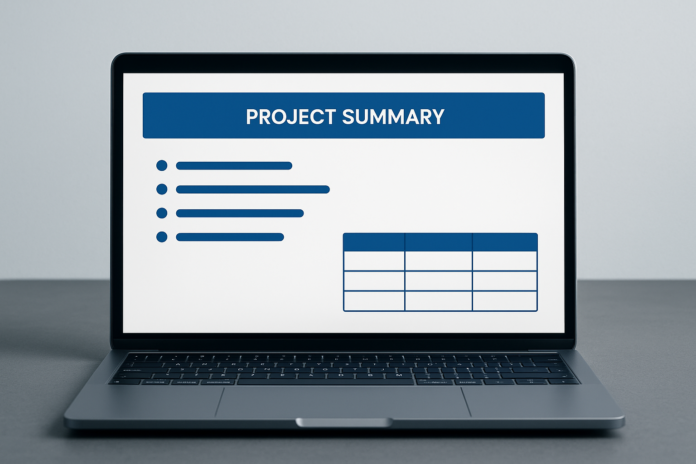
Notion lanzó Presentation Mode: cualquier página se convierte en una presentación presionando ⌘⌥P en Mac (o Ctrl+Alt+P en Windows). Sin exportar. Sin reformatear. Sin abrir Google Slides.
¿Cómo funciona exactamente?
El mecanismo es simple hasta la brutalidad: los bloques divisores (/divider o ---) separan el contenido en slides. El título de la página se convierte automáticamente en la primera diapositiva. El resto del contenido entre divisores forma cada slide siguiente.
Claude Desbloqueado
Mi curso avanzado para aprender a sacarle mucho más provecho a Claude en el trabajo y en el día a día, con funciones y usos más potentes. Comienza el 23 de marzo.
→ Inscríbete hoy 🚀Lo que ya tenías en Notion —tablas, bullets, toggles interactivos— funciona en la presentación sin retoques. Las tablas se renderizan. Los toggles se abren y cierran en vivo durante la presentación. El contenido escala automáticamente para ajustarse a la pantalla.
También se puede empezar a presentar desde un bloque específico: hay que hacer clic en el ícono de seis puntos junto a cualquier bloque y elegir “Present from here”.
¿Qué cambia de verdad?
El flujo de trabajo habitual era así: tomar notas en Notion, luego copiar el contenido a PowerPoint o Google Slides para presentar, luego actualizar Notion con lo que cambió en la reunión. Doble trabajo, dos archivos, siempre el riesgo de que queden desactualizados.
Presentation Mode colapsa ese ciclo. La página de notas de una reunión es la presentación. No hay que mantener dos versiones. Lo que se presenta queda como registro.
Para presentaciones internas —reuniones de equipo, actualizaciones de proyecto, demos de sprint— el impacto es inmediato. La comunidad de Notion lo resume bien: “Tu página de notas ES tu presentación. No más slides en PowerPoint y luego escribir notas en Notion después.”
En descubre.ai ya cubrimos el lanzamiento de Notion Dashboards, que añadió gráficos y visualizaciones de datos. Presentation Mode sigue la misma lógica: reducir los saltos entre herramientas para equipos que ya viven dentro de Notion.
Límites reales que conviene conocer
Antes de abandonar Keynote para siempre, hay que entender qué no hace este modo todavía (está en beta):
- Sin notas del presentador. No hay sección visible solo para el expositor.
- Sin links clicables durante la presentación. Los hipervínculos no funcionan en modo fullscreen.
- Sin imagen de portada. La imagen de cover de la página no aparece en el slide de título.
- Toggles expansivos. Si un toggle tiene mucho contenido, expande verticalmente y puede reducir el área visible del slide.
- Solo desktop y web. No funciona en la app móvil.
- No hay link compartible. No se puede enviar una URL de “presentación” a alguien que la abra en ese modo.
Para presentaciones externas —demos a clientes, pitches, ponencias— las limitaciones siguen siendo relevantes. Gamma, PowerPoint y Google Slides aún ganan en control visual y en branding.
Por qué importa
Notion lleva años siendo un sistema de registro muy capaz atascado antes del momento de presentación. La solución siempre fue un workaround: exportar, copiar, migrar. Presentation Mode no convierte a Notion en Keynote, pero sí resuelve el 80% de los casos donde lo que necesitabas era mostrar lo que ya escribiste.
La apuesta de fondo es clara: el contexto ya vive en Notion. Si puedes presentarlo sin salir, la fricción desaparece y la documentación se mantiene viva. Para equipos que operan con Notion como sistema central, eso vale más que cualquier plantilla de slides.
Está disponible en planes Plus, Business y Enterprise. Si usas el plan gratuito, por ahora no aplica.

